
Help / GUIDE
智拓电脑端图文教程
从注册开始,完成企业资料整理、寻找目标客户、筛选名单和发送开发信。
示例企业与资料均为 AI 生成的虚构案例,仅用于说明操作顺序。实际使用时,请替换为真实企业资料,并在发送前逐封审核。
1
注册或登录智拓
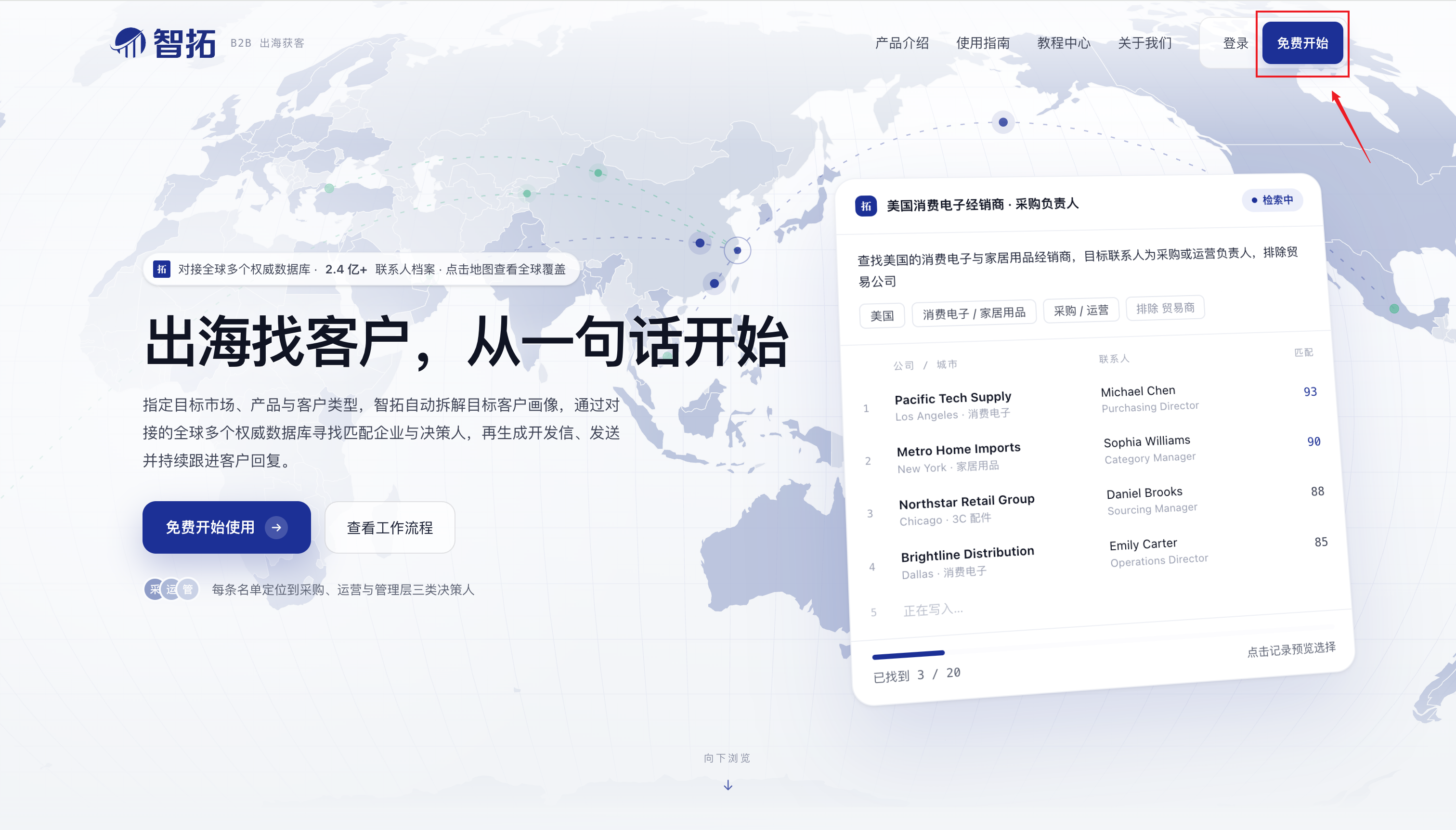
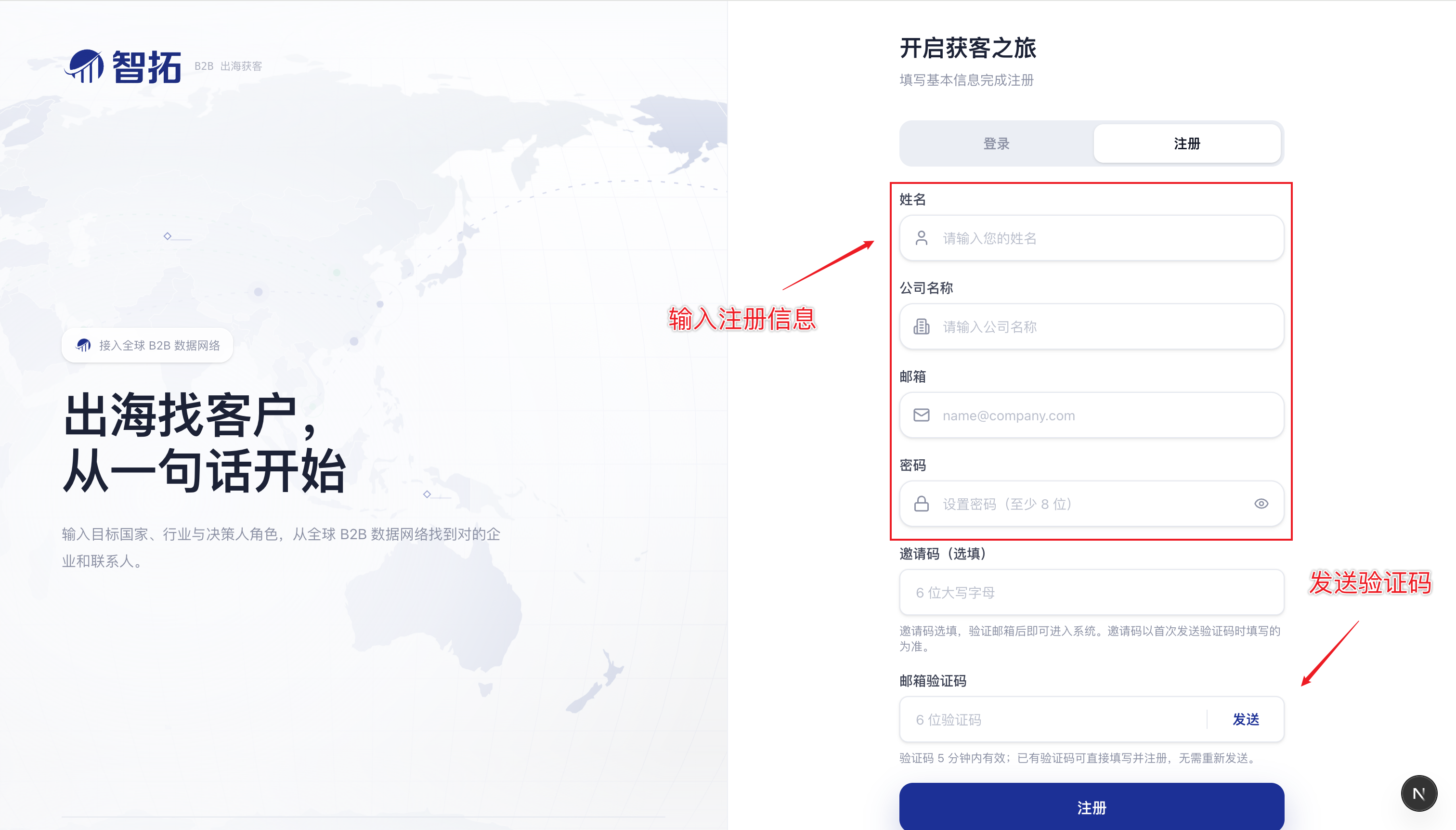
打开智拓官网,从“免费开始”进入注册或登录。首次注册需要填写姓名、公司名称、邮箱和密码,并完成邮箱验证码验证。
2
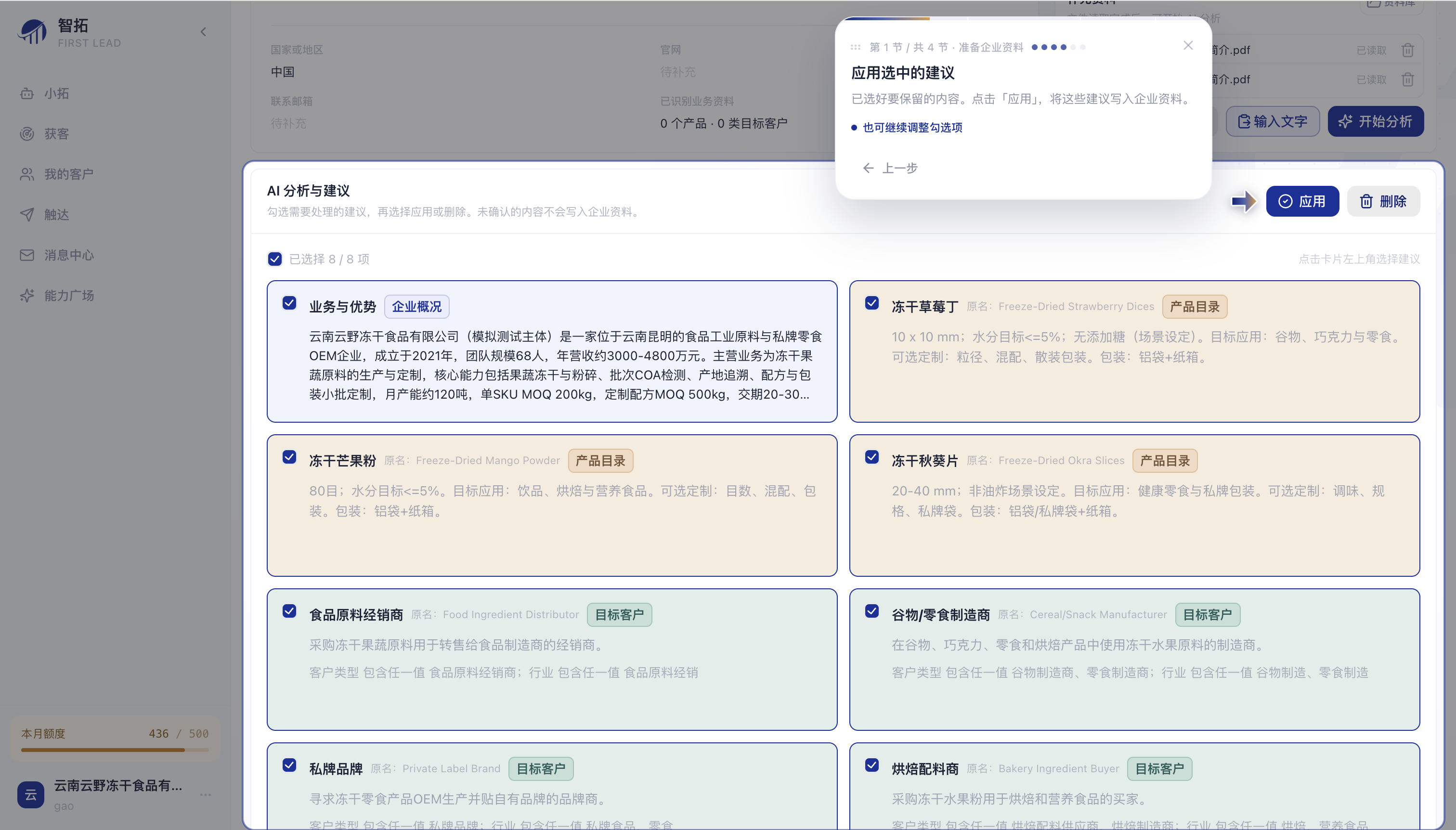
跟随新手引导准备企业资料
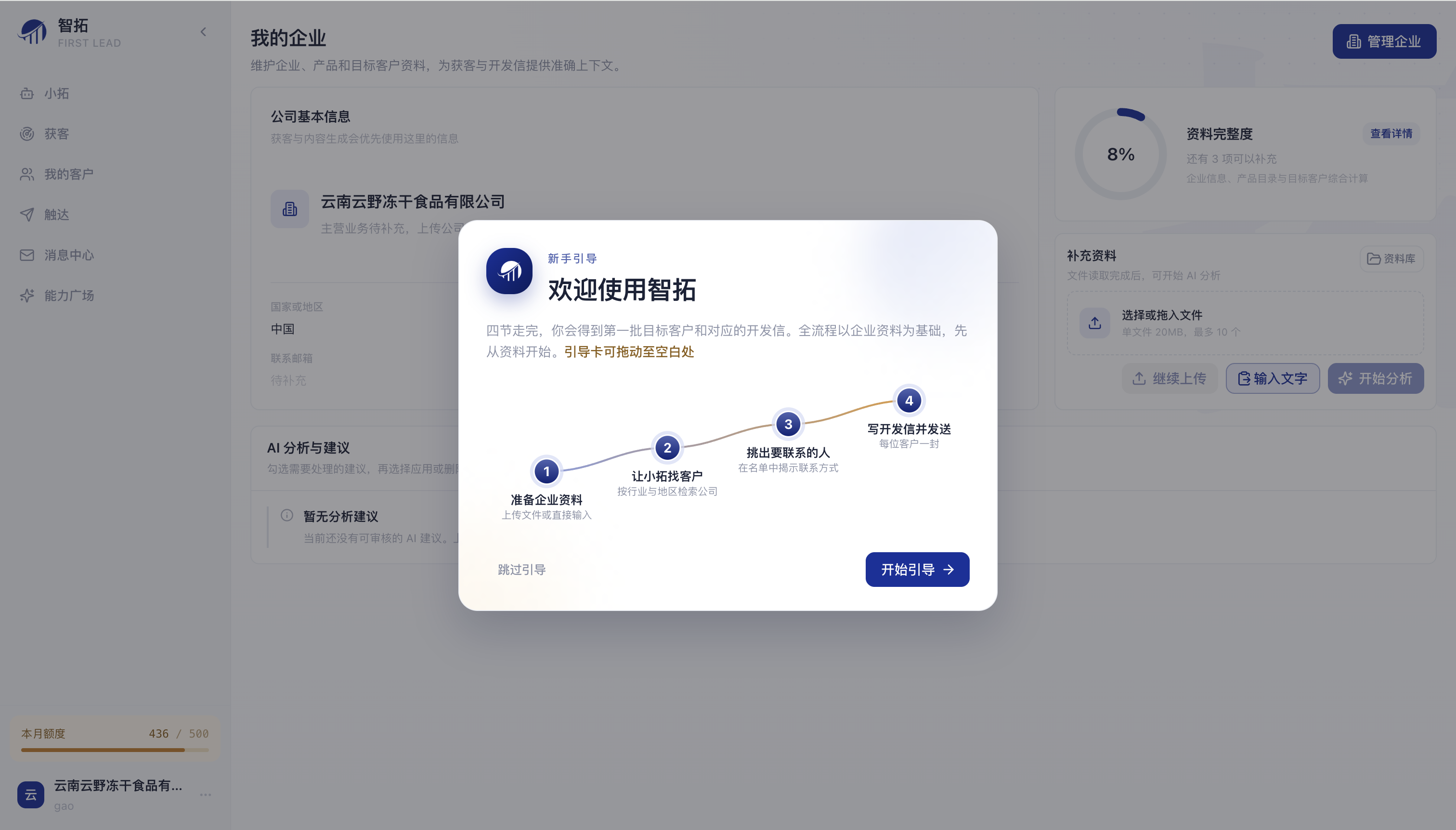
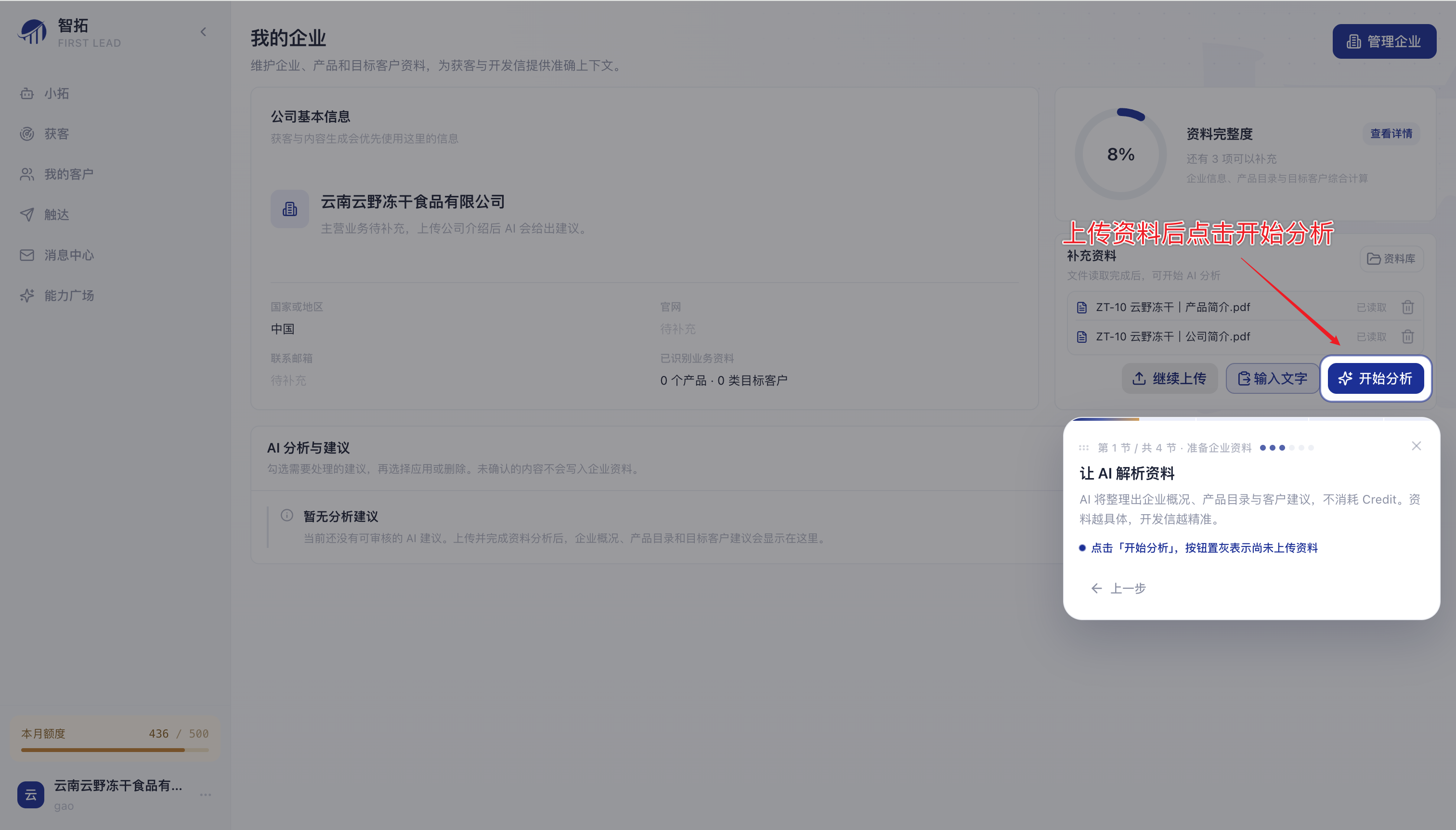
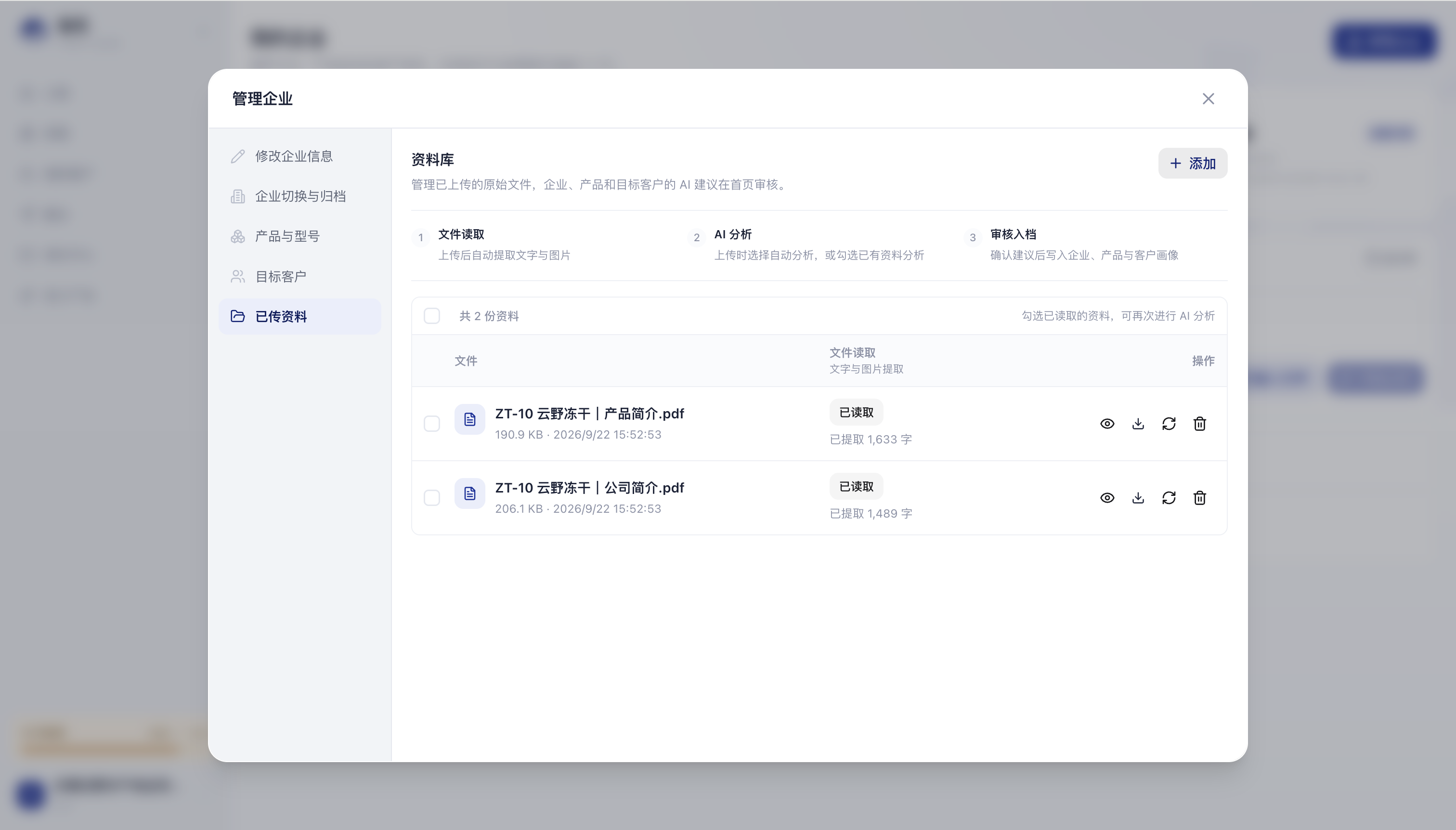
进入新手引导后,先上传公司简介和产品简介,等待 AI 分析,再审核企业概况、产品目录和目标客户建议。
示例企业“云南云野冻干食品有限公司”及两份 PDF 资料均为 AI 生成的虚构案例,只用于演示操作。
3
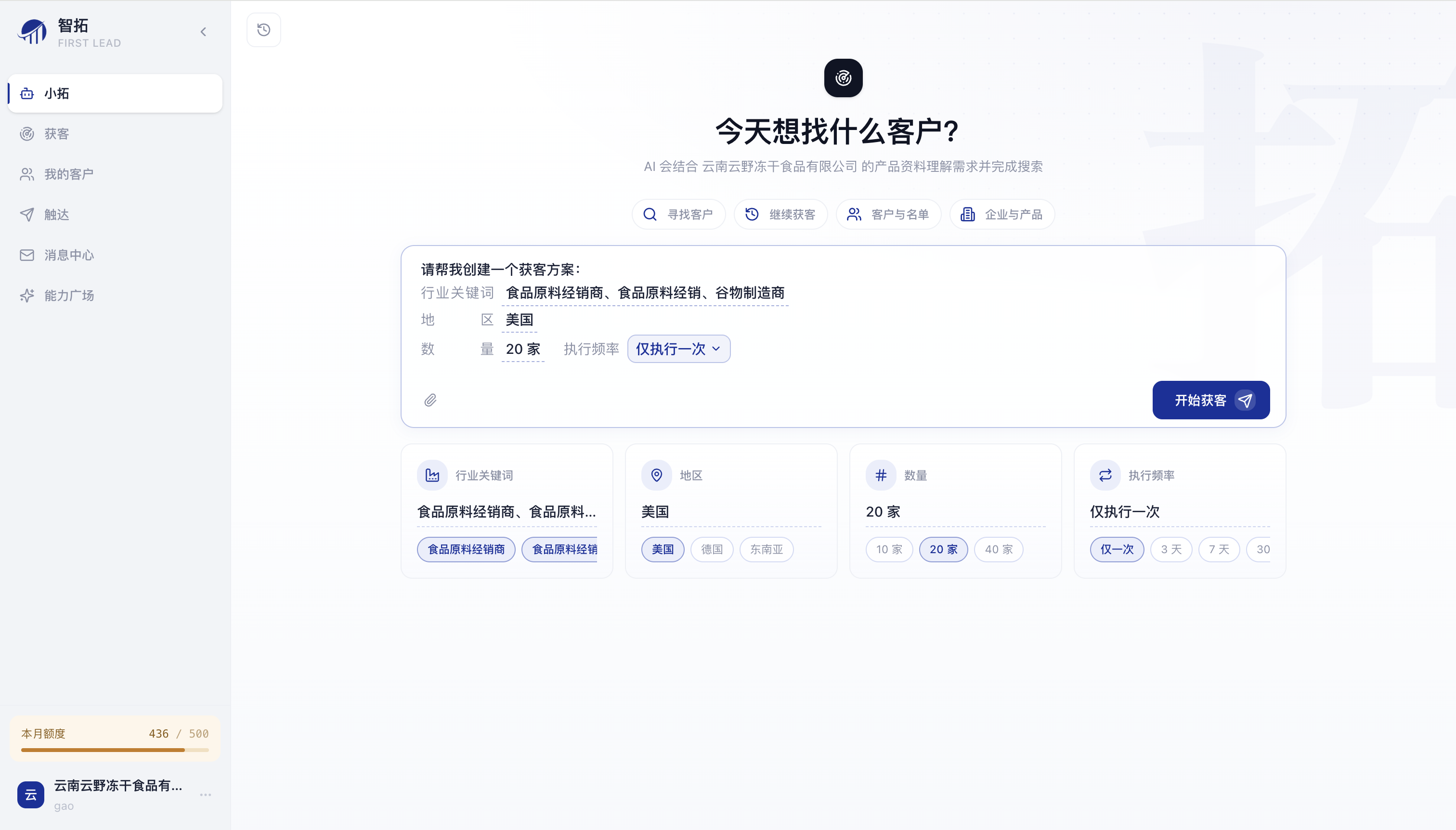
用小拓描述目标客户
进入“小拓”,用自然语言说明产品、目标市场、客户类型和数量。小拓会整理成可确认的获客条件,再进入后续执行。
4
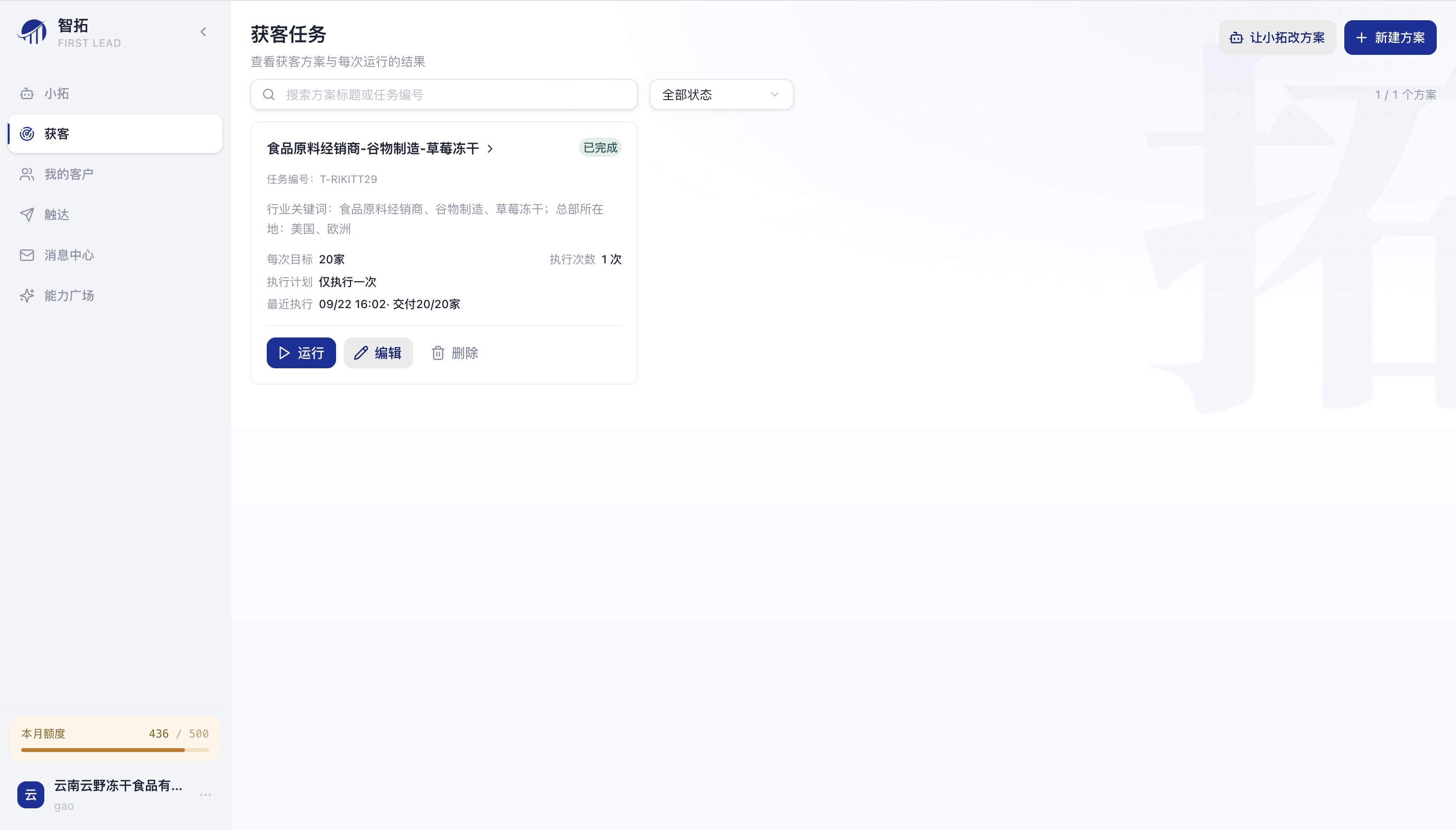
在获客页面管理方案
在“获客”页面查看方案、状态和执行记录。可以新建方案,设置行业、地区、数量和频率,保存后按需运行。
5
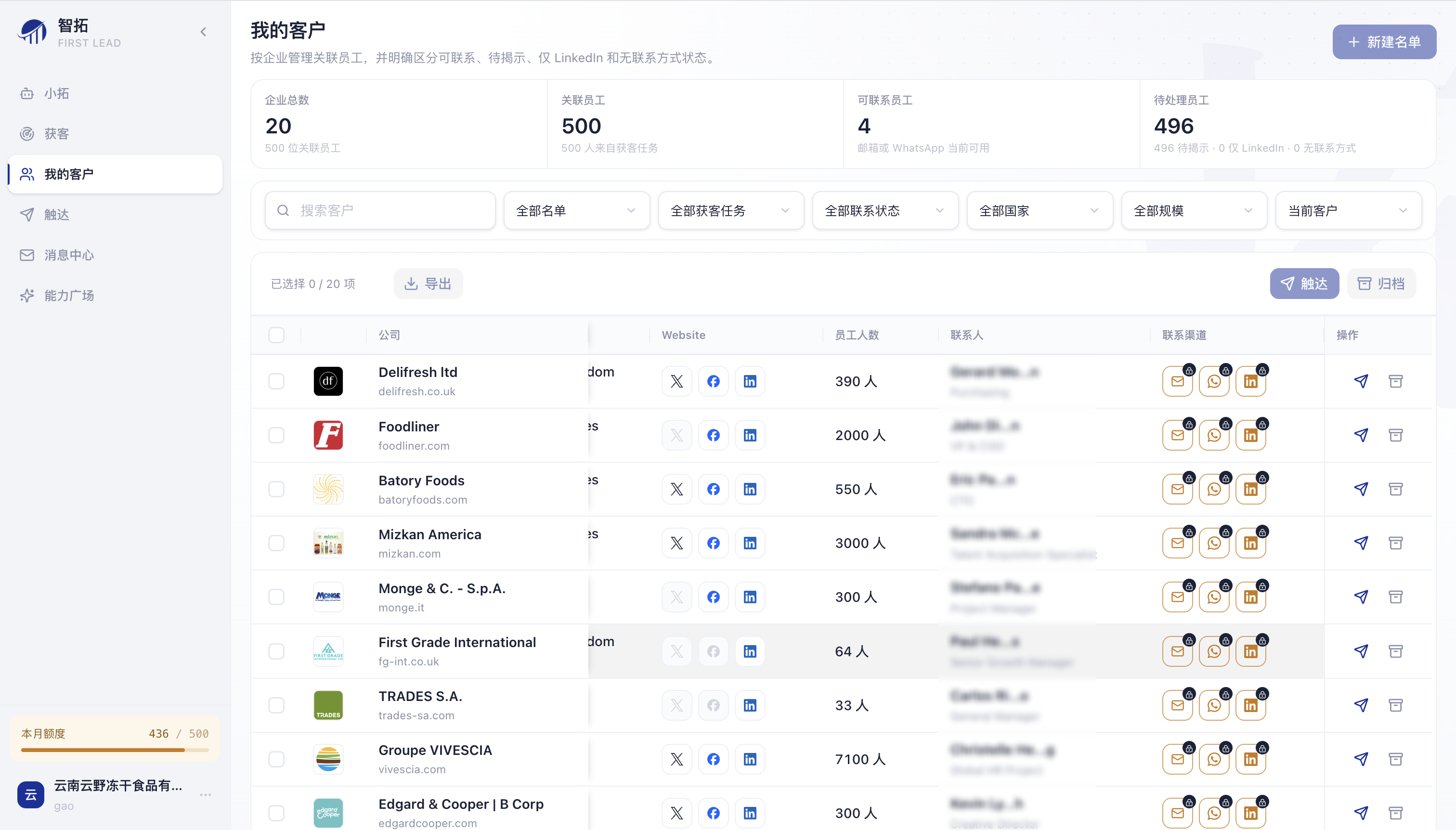
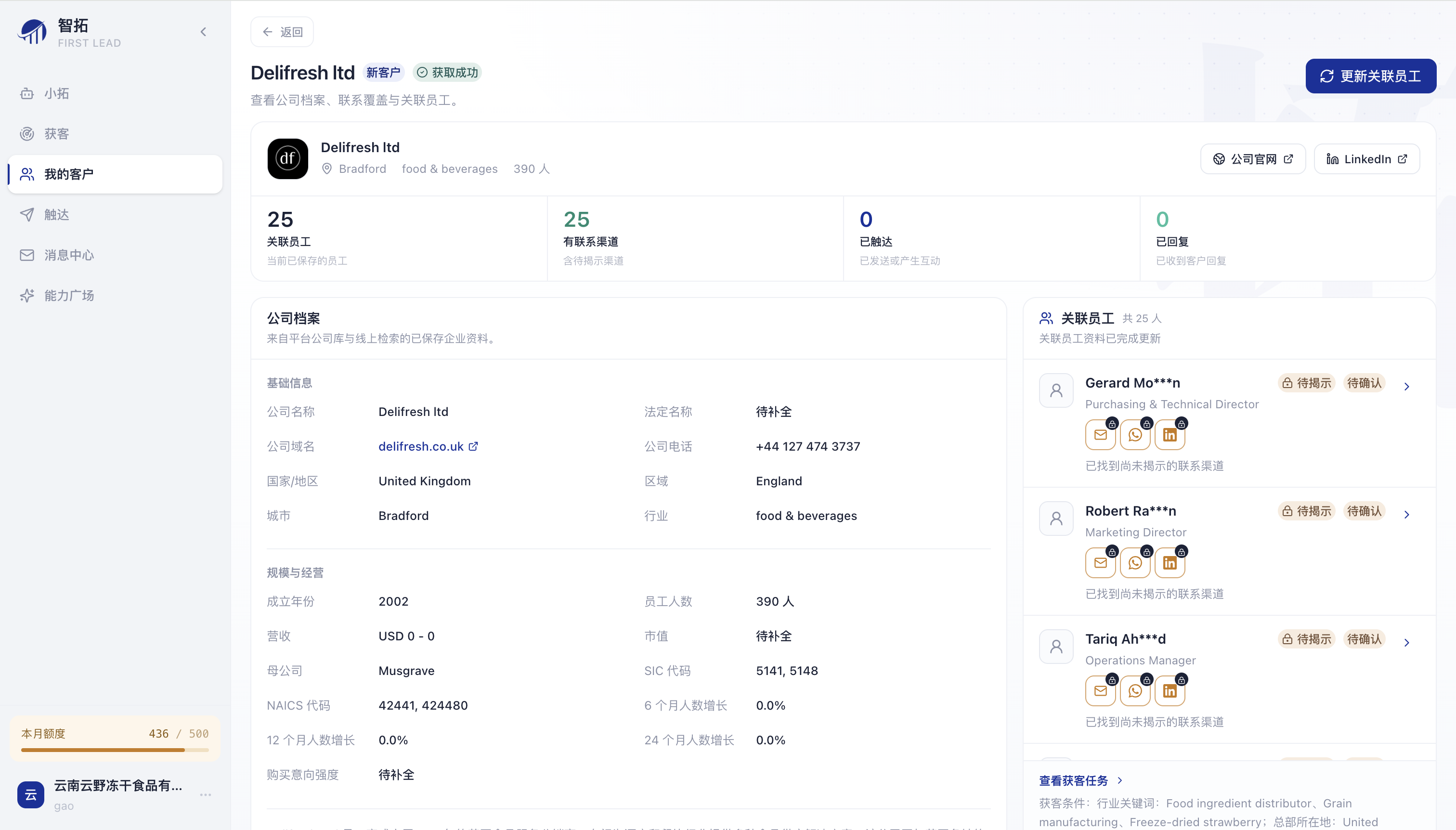
在我的客户中筛选名单
在“我的客户”中搜索和筛选企业,打开企业详情查看匹配信息与联系人,再按需整理名单或发起触达。
6
生成、审核并发送开发信
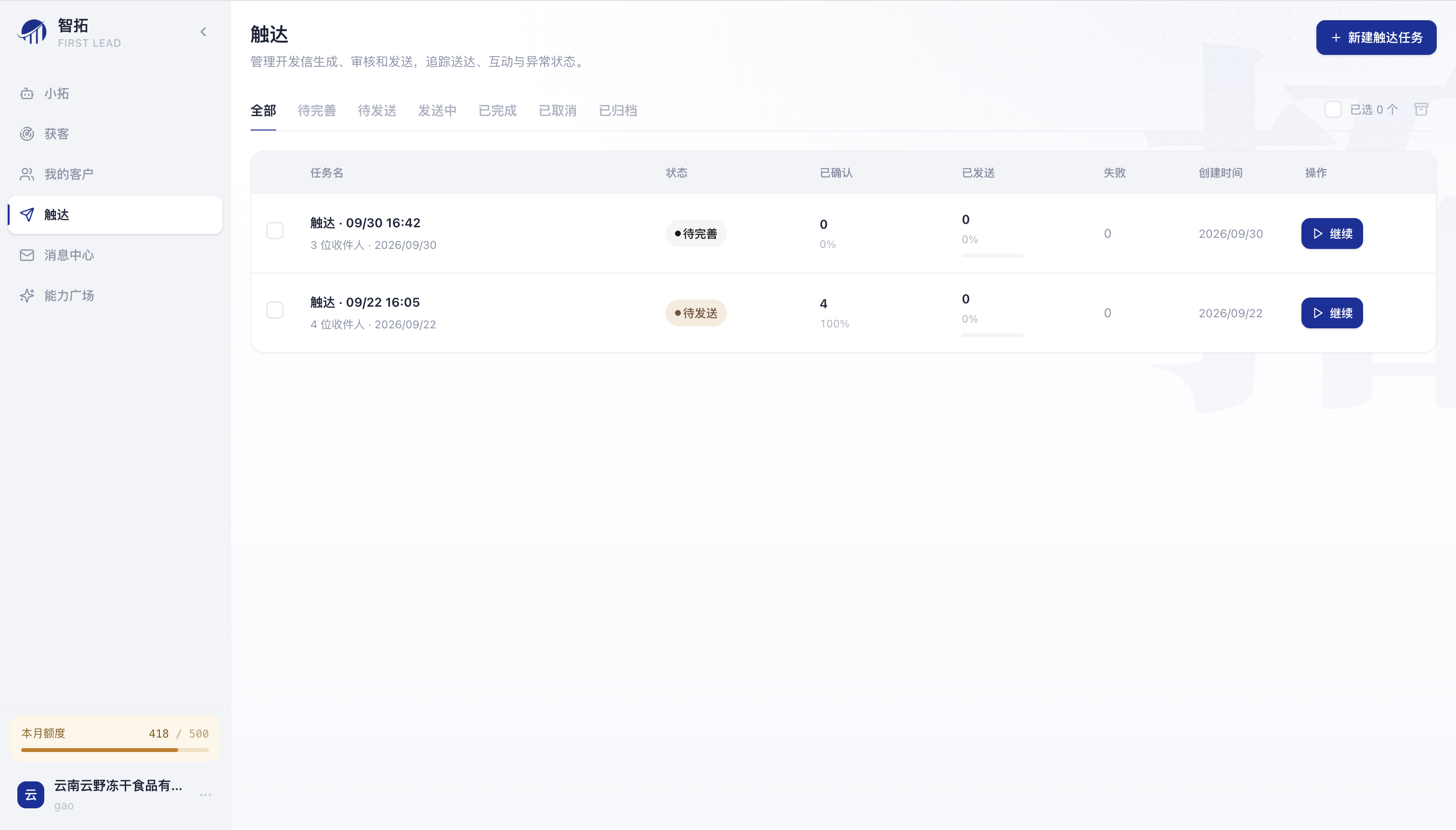
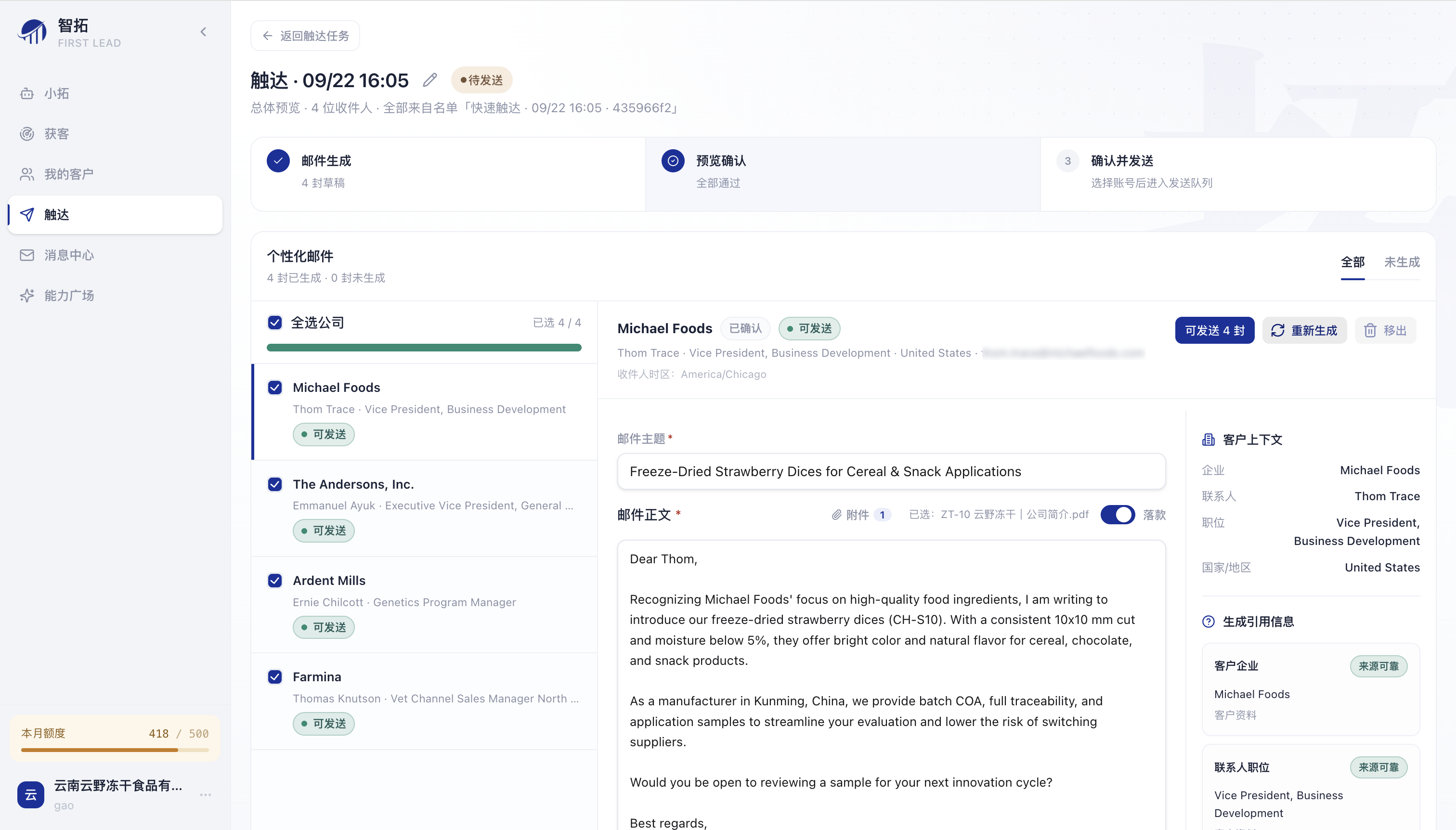
在“触达”中打开任务,使用 AI 生成开发信,逐封检查主题、正文、收件人和落款,确认后再进入发送设置。消息中心用于处理邮箱往来、回复和草稿,本教程不单独放置截图。
客户页的“发送”只是进入触达流程;在发送设置中确认并点击“开始发送”后,邮件才会正式发出。
7
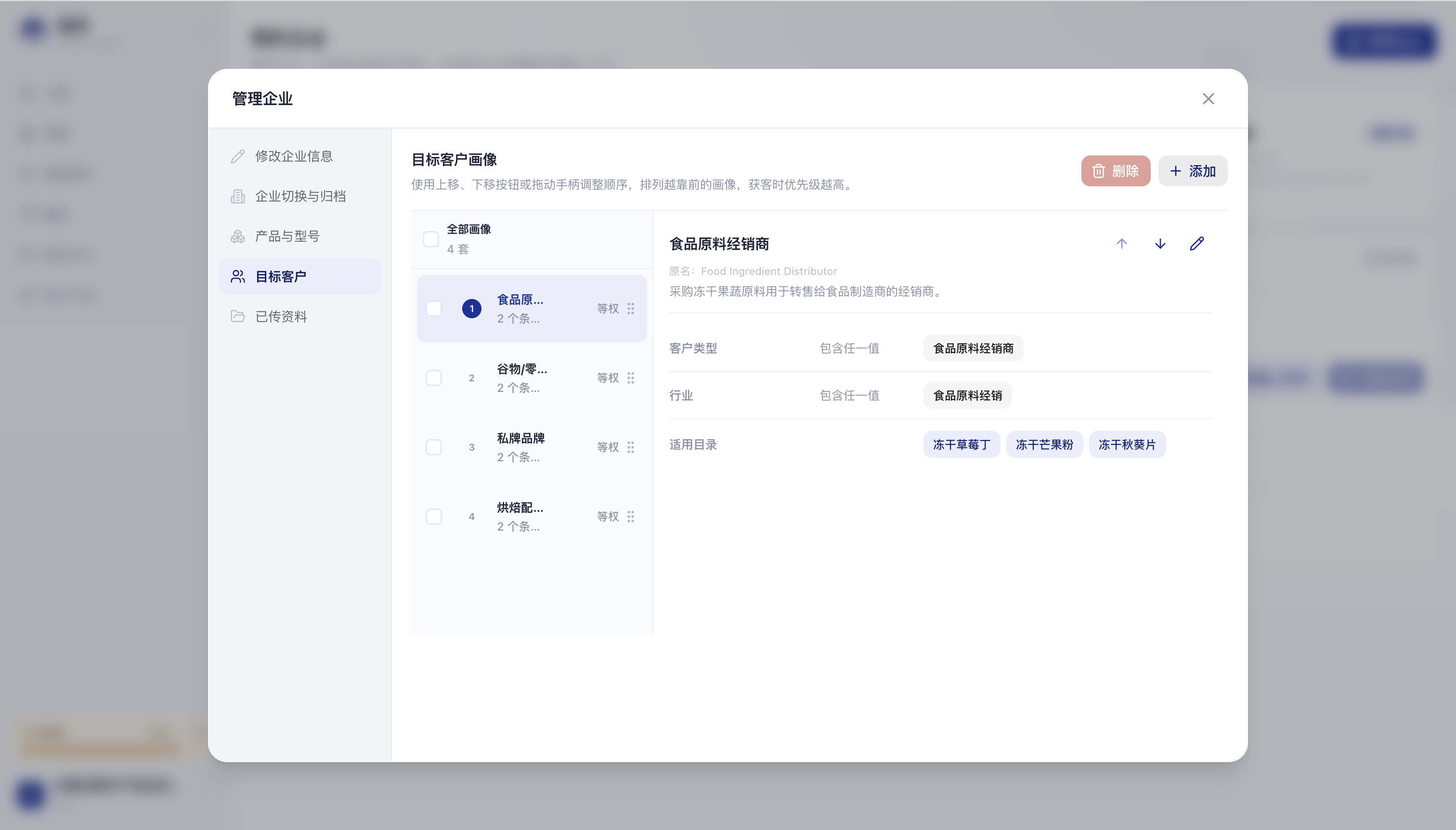
管理企业资料与设置账号
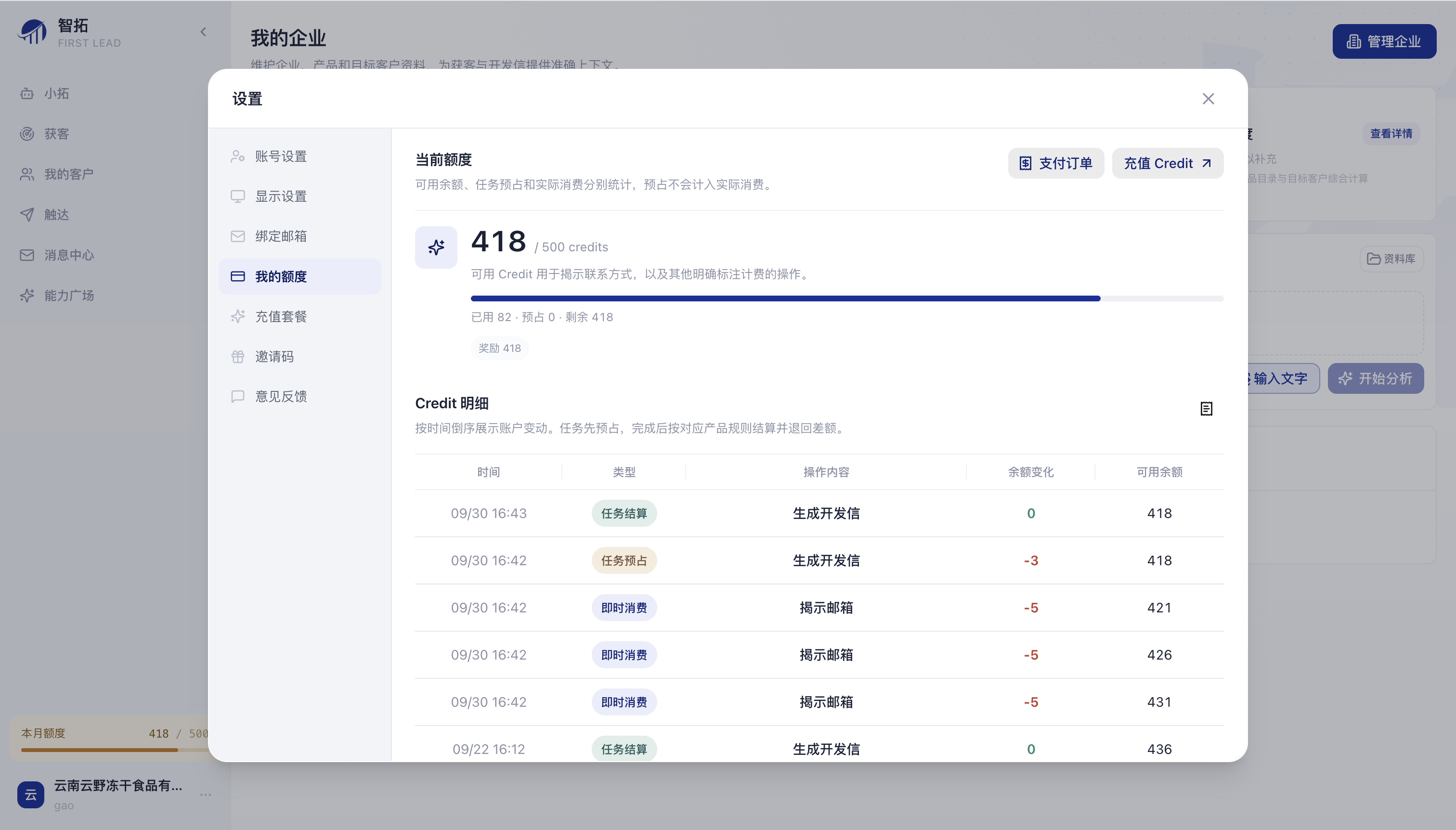
从左下角头像进入“管理企业”和“设置”。管理企业用于维护目标客户、产品与已传资料;设置用于查看 Credit、绑定邮箱和维护账号。
完成一次基础操作
现在你已经了解从注册、企业资料到获客和触达的完整流程。实际使用时,请先用真实资料完成企业信息,再按需运行小批量获客任务。