
Help / SMTP
网易个人邮箱 SMTP 授权码获取教程
完成下面 4 个阶段后,即可在智拓绑定网易个人邮箱并用于发送开发信。本教程以 163 邮箱为例,126 邮箱可参考相同步骤,请以实际界面为准。
客户端授权密码不是网易邮箱的登录密码。请只将授权码填写到智拓的绑定邮箱页面,不要通过聊天、邮件或截图分享给他人。
1
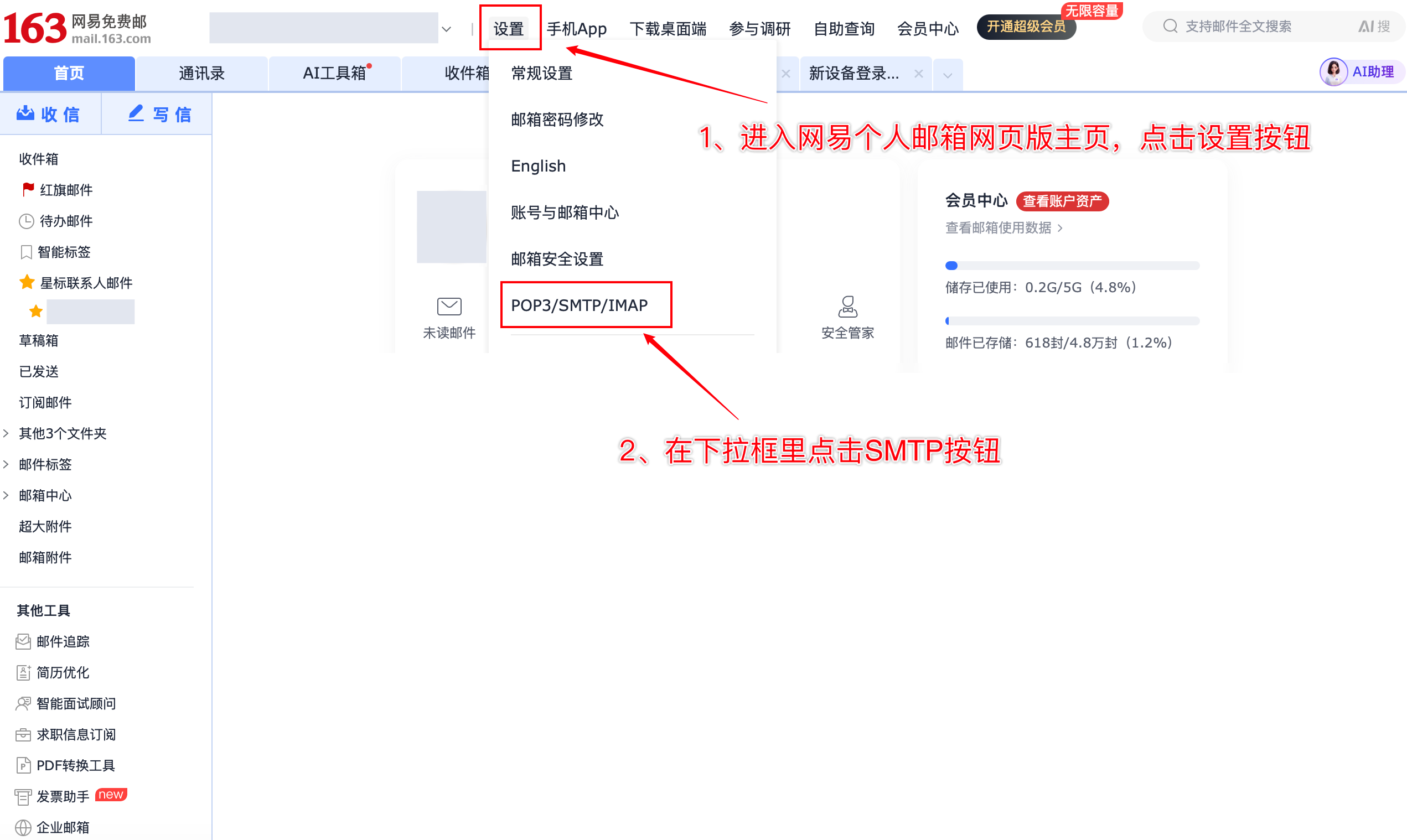
进入网易个人邮箱设置
登录网易 163 或 126 邮箱网页版,点击顶部“设置”,在下拉菜单中选择“POP3/SMTP/IMAP”。
2
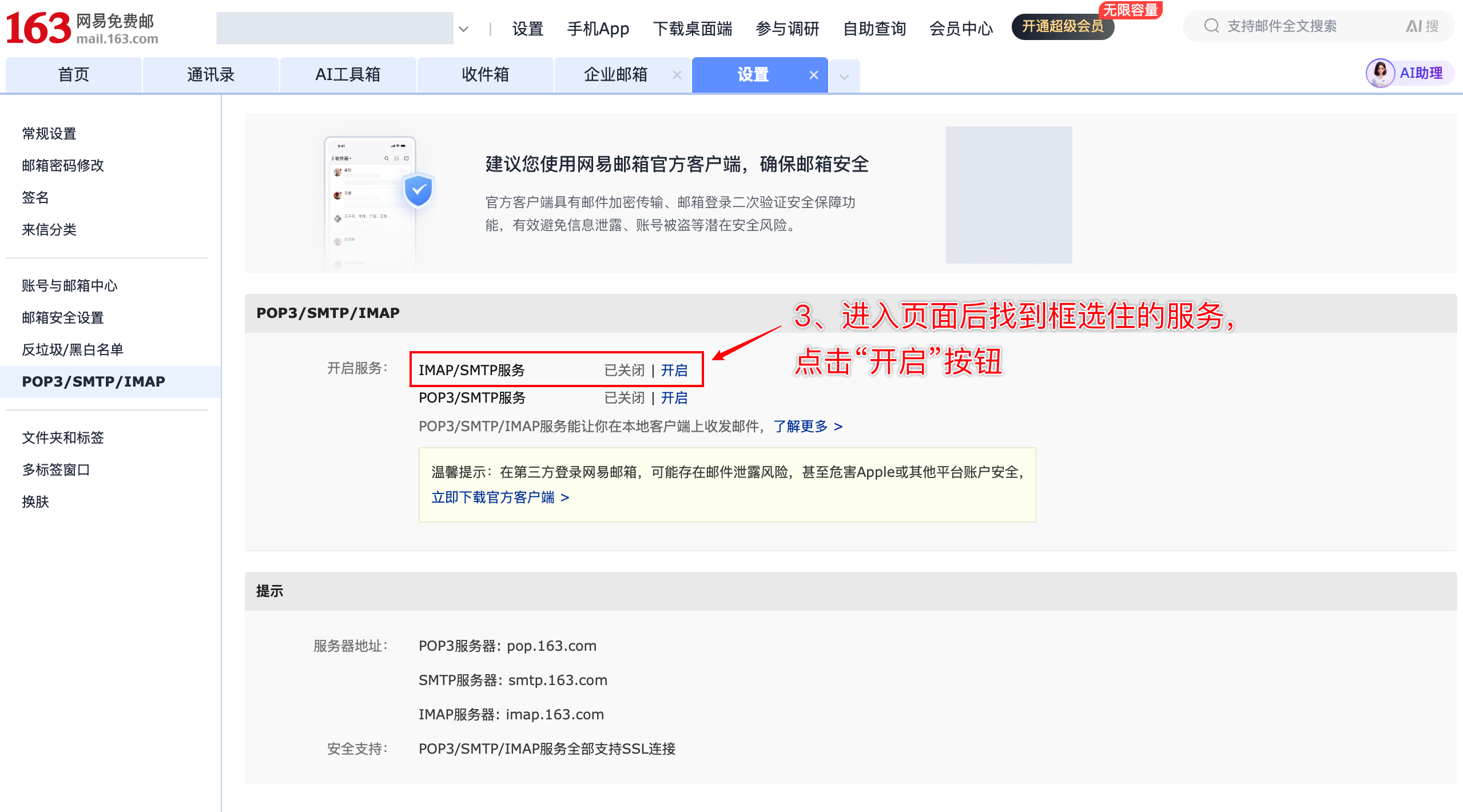
开启 IMAP/SMTP 服务
在“开启服务”区域,找到“IMAP/SMTP 服务”,点击右侧的“开启”。
开启 IMAP/SMTP 即可用于发信和同步收件,无需同时开启 POP3/SMTP。
3
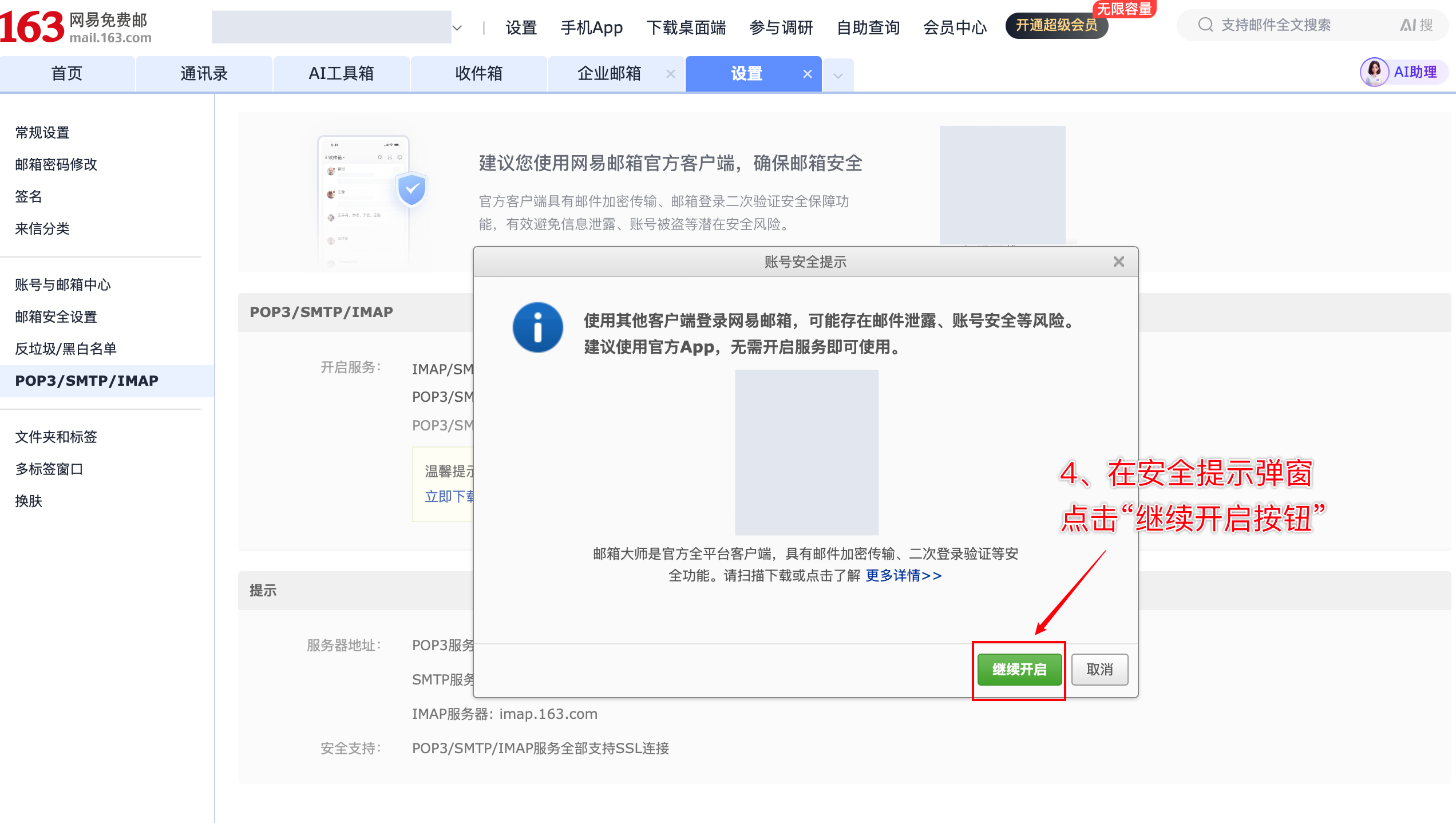
确认开启服务
阅读“账号安全提示”,确认后点击“继续开启”。如页面要求手机验证,请按网易邮箱提示完成。
4
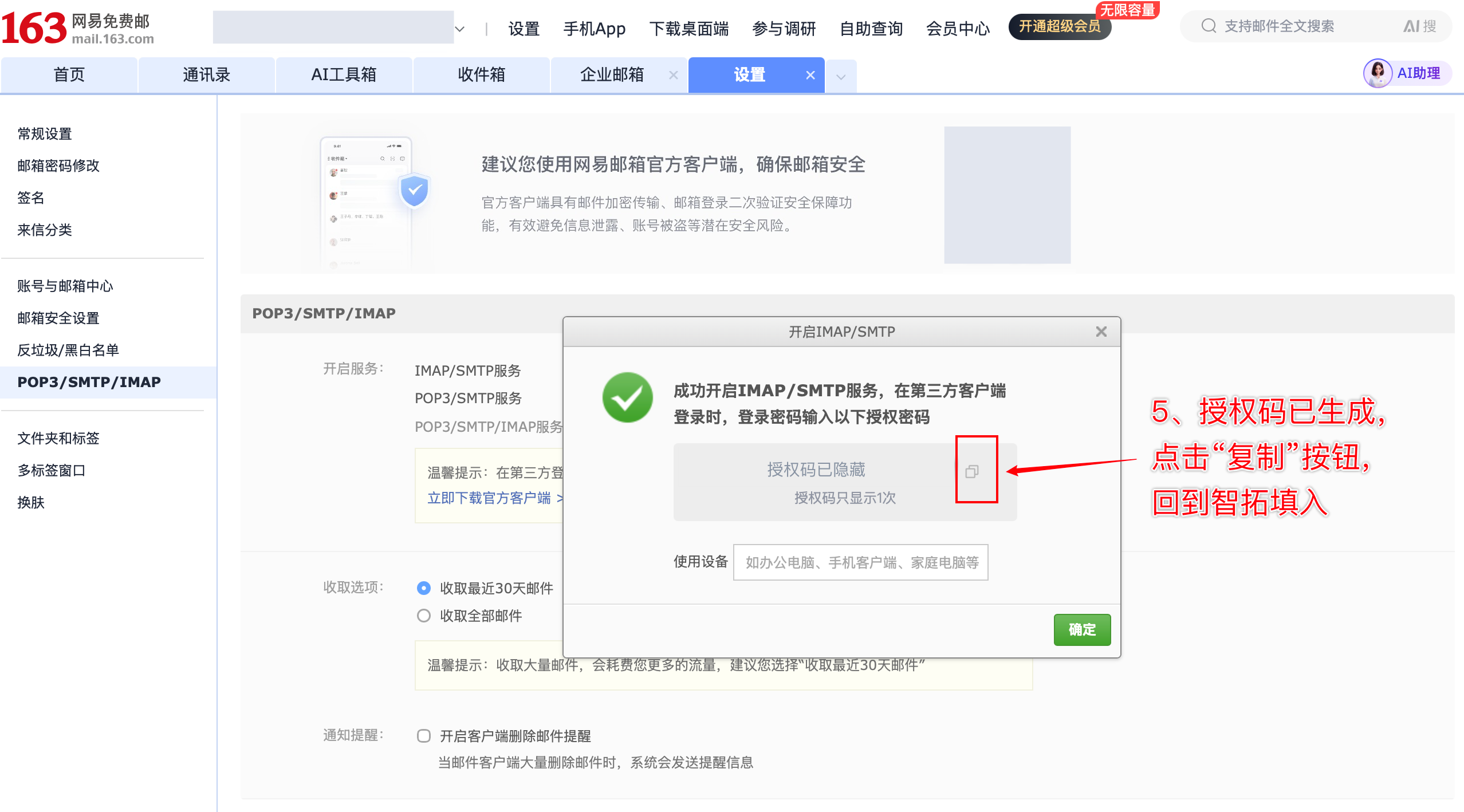
复制授权码并返回智拓
点击授权码右侧的复制按钮,按页面提示填写“使用设备”(例如“智拓”)后点击“确定”。回到智拓,选择对应的“网易 163 邮箱”或“网易 126 邮箱”,将授权码粘贴到“客户端授权密码”输入框。不要填写邮箱登录密码。
授权码只显示一次,请及时复制保存。
授权码已经准备好
回到智拓的绑定邮箱窗口,粘贴授权码并点击“验证并绑定”。验证通过后即可使用该邮箱发信。