
Help / SMTP
阿里企业邮箱 SMTP 授权码获取教程
完成下面 4 个阶段后,即可获取阿里企业邮箱的客户端安全密码,并在智拓绑定邮箱用于发送开发信。阿里邮箱页面可能更新,请以实际界面为准。
开启三方客户端安全密码后,第三方客户端不能再使用邮箱登录密码。请妥善保存新密码,不要通过聊天、邮件或截图分享给他人。
1
进入阿里企业邮箱设置
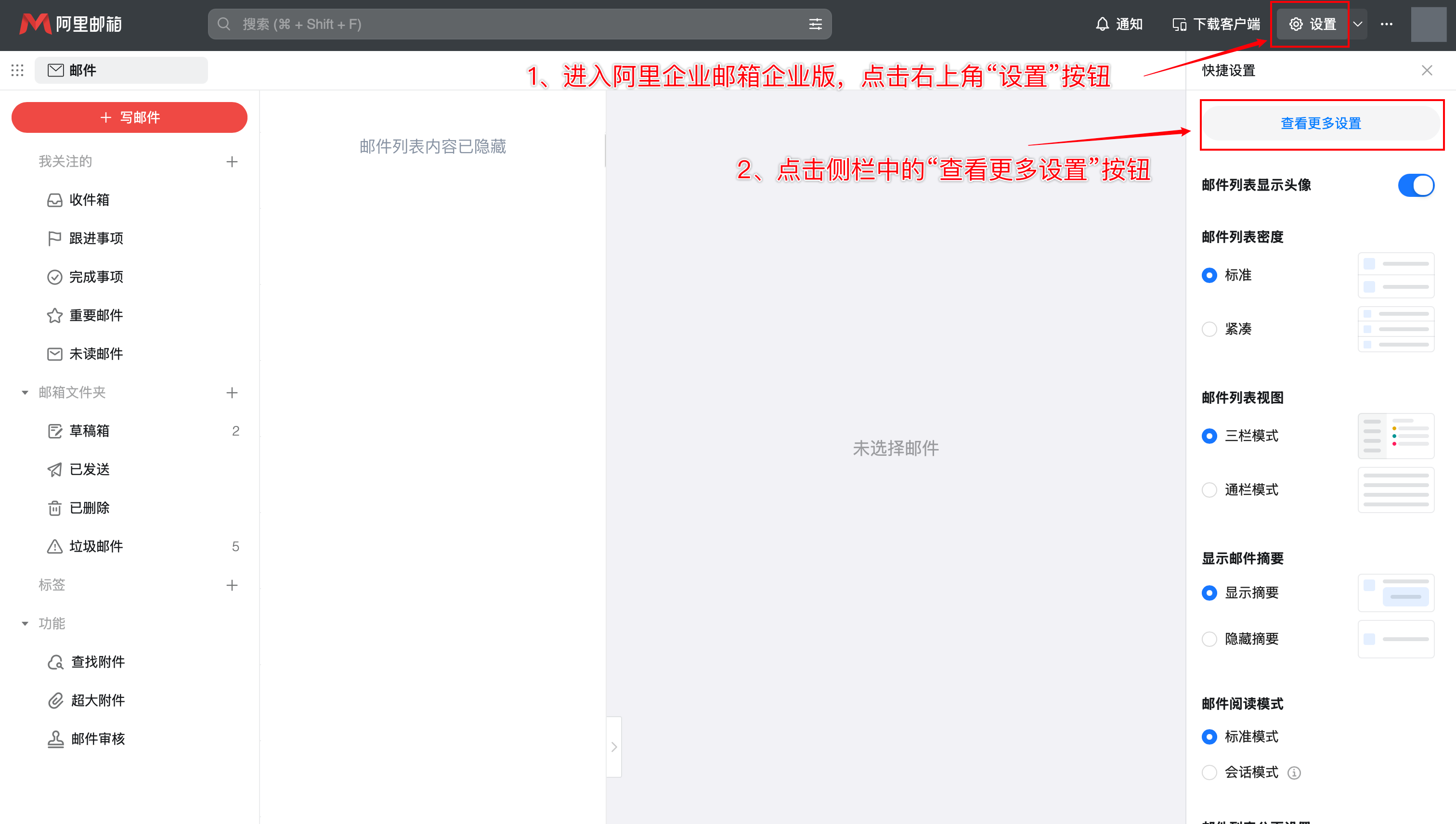
登录阿里企业邮箱网页版,点击右上角“设置”,再点击侧栏中的“查看更多设置”。
2
开启三方客户端安全密码
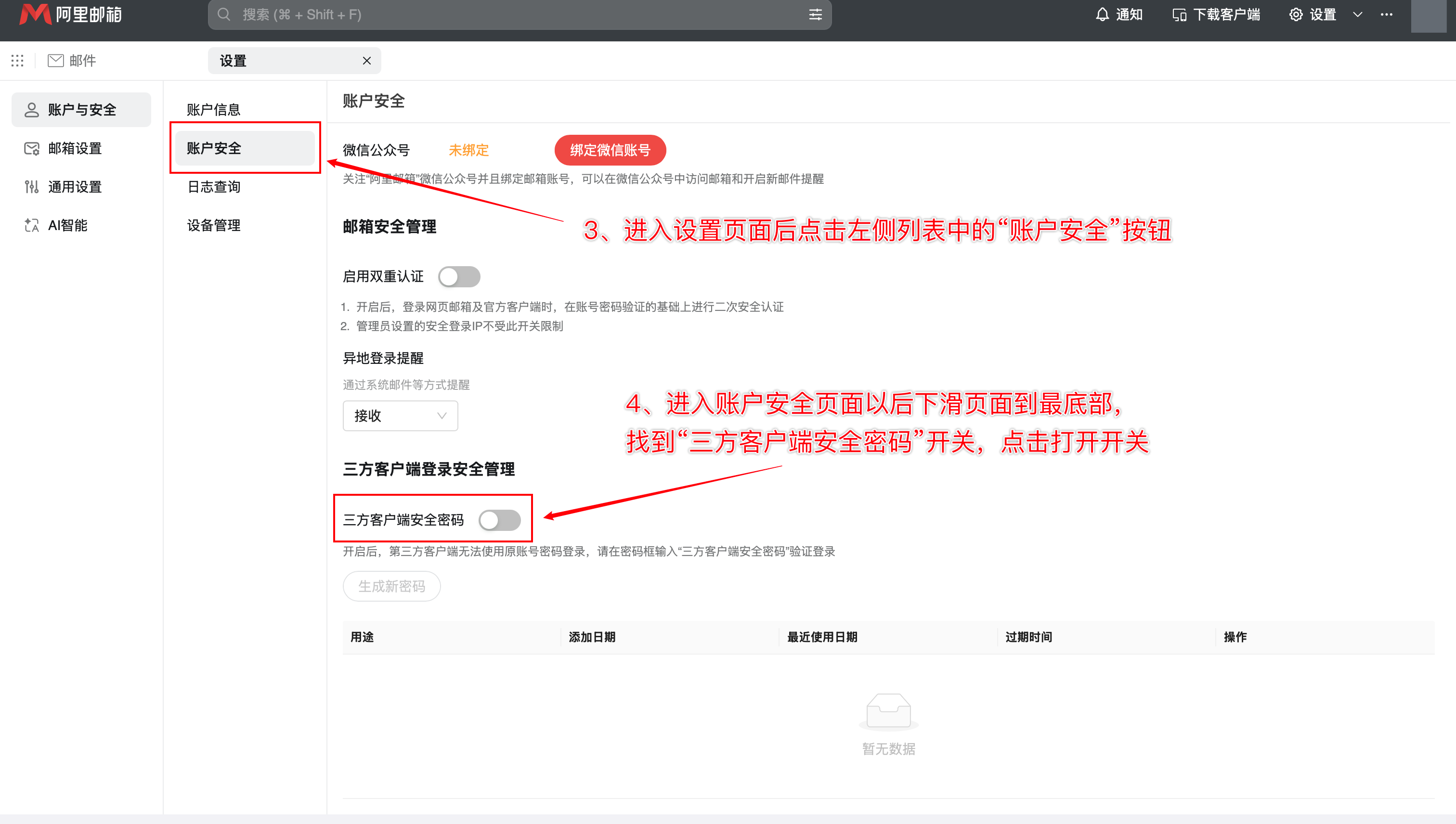
在“账户与安全”中选择“账户安全”,向下滚动到“三方客户端登录安全管理”,打开“三方客户端安全密码”开关。如果看不到开关或无法开启,请联系企业管理员确认权限。
3
生成并保存客户端安全密码
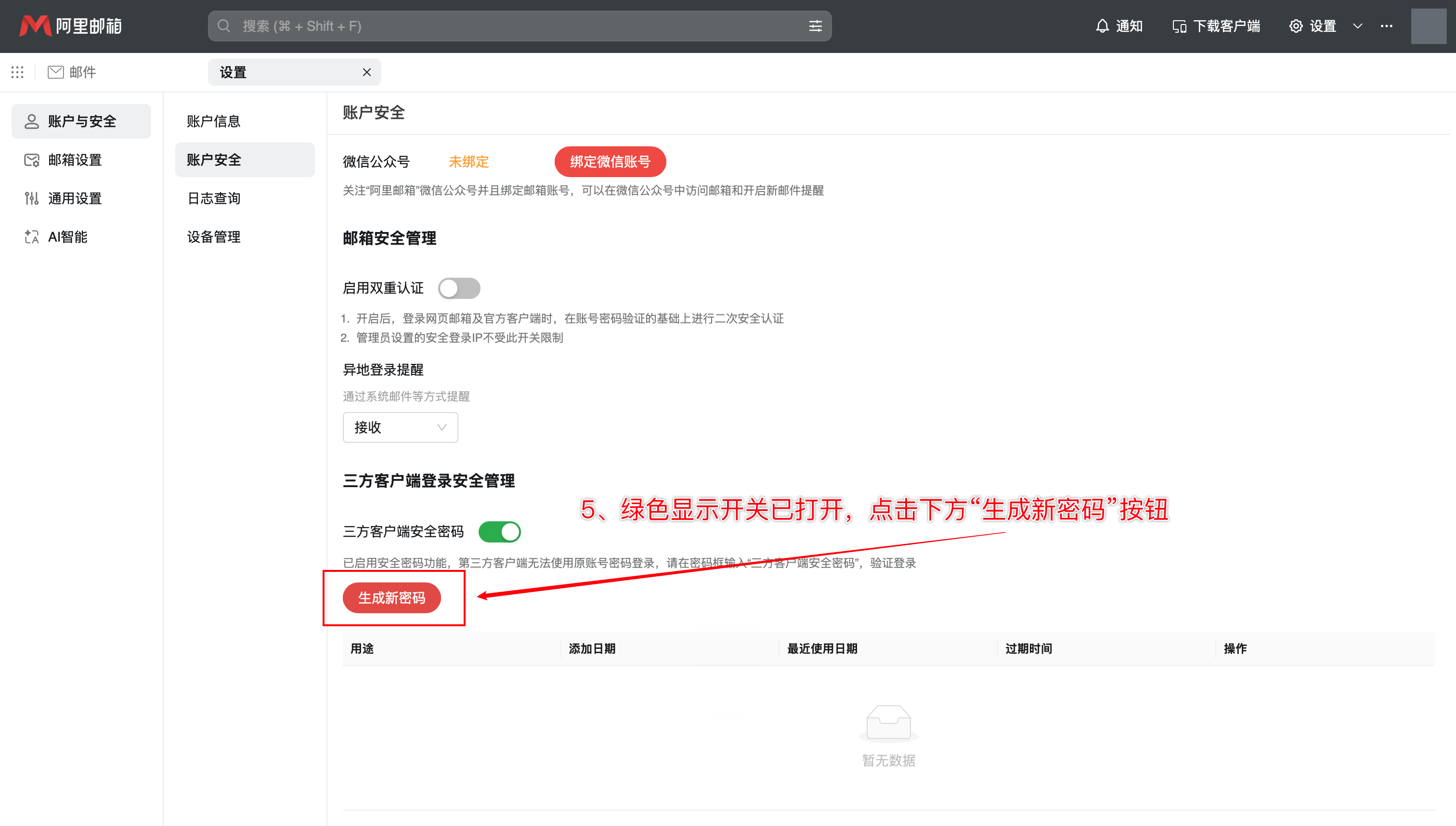
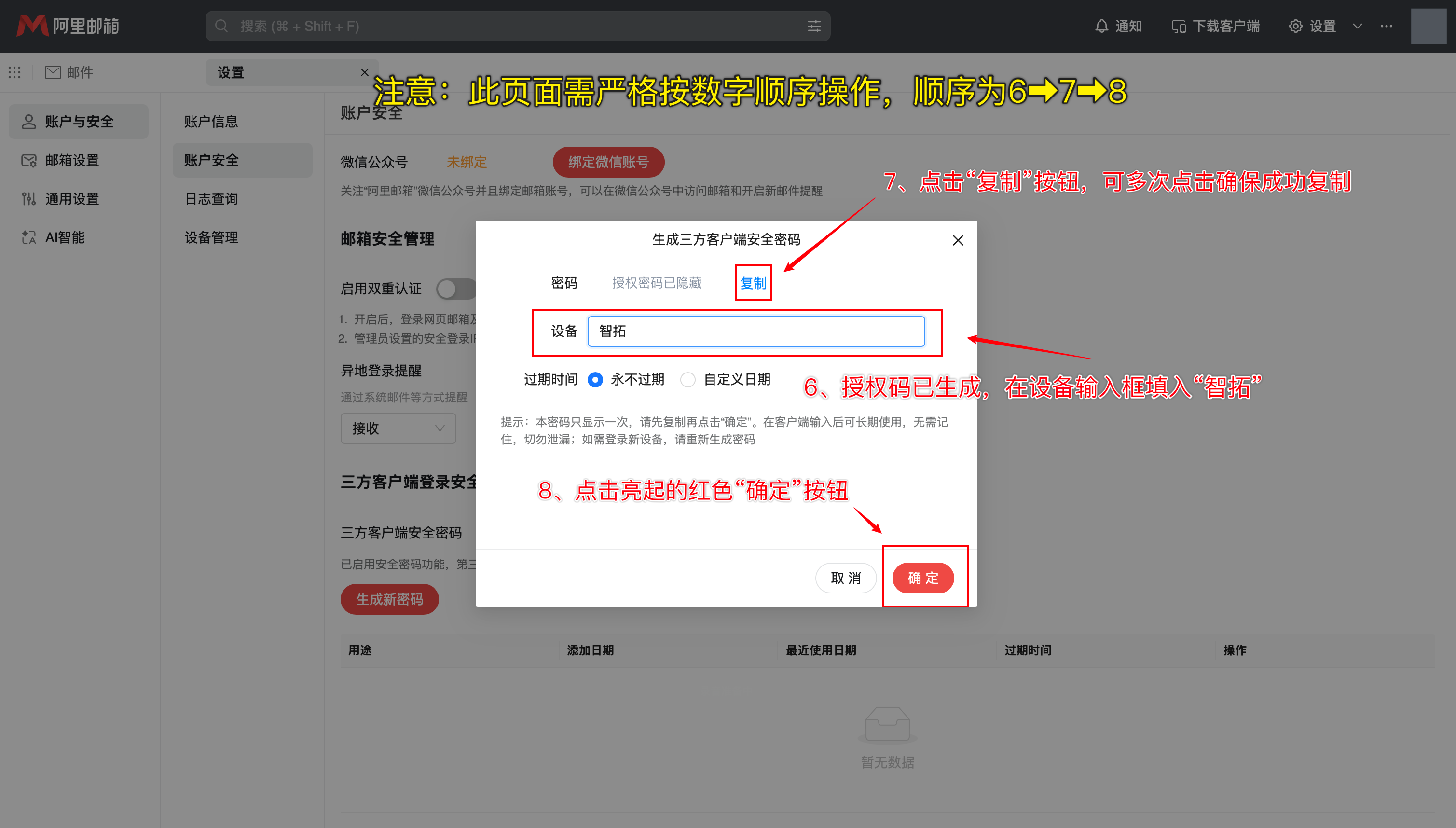
点击“生成新密码”,在弹窗的“设备”中填写“智拓”,按需要选择过期时间,再点击“复制”。确认已复制并保存后,点击“确定”完成创建。
客户端安全密码只显示一次,请按“填写设备 → 复制并保存密码 → 点击确定”的顺序操作。
4
确认创建并返回智拓
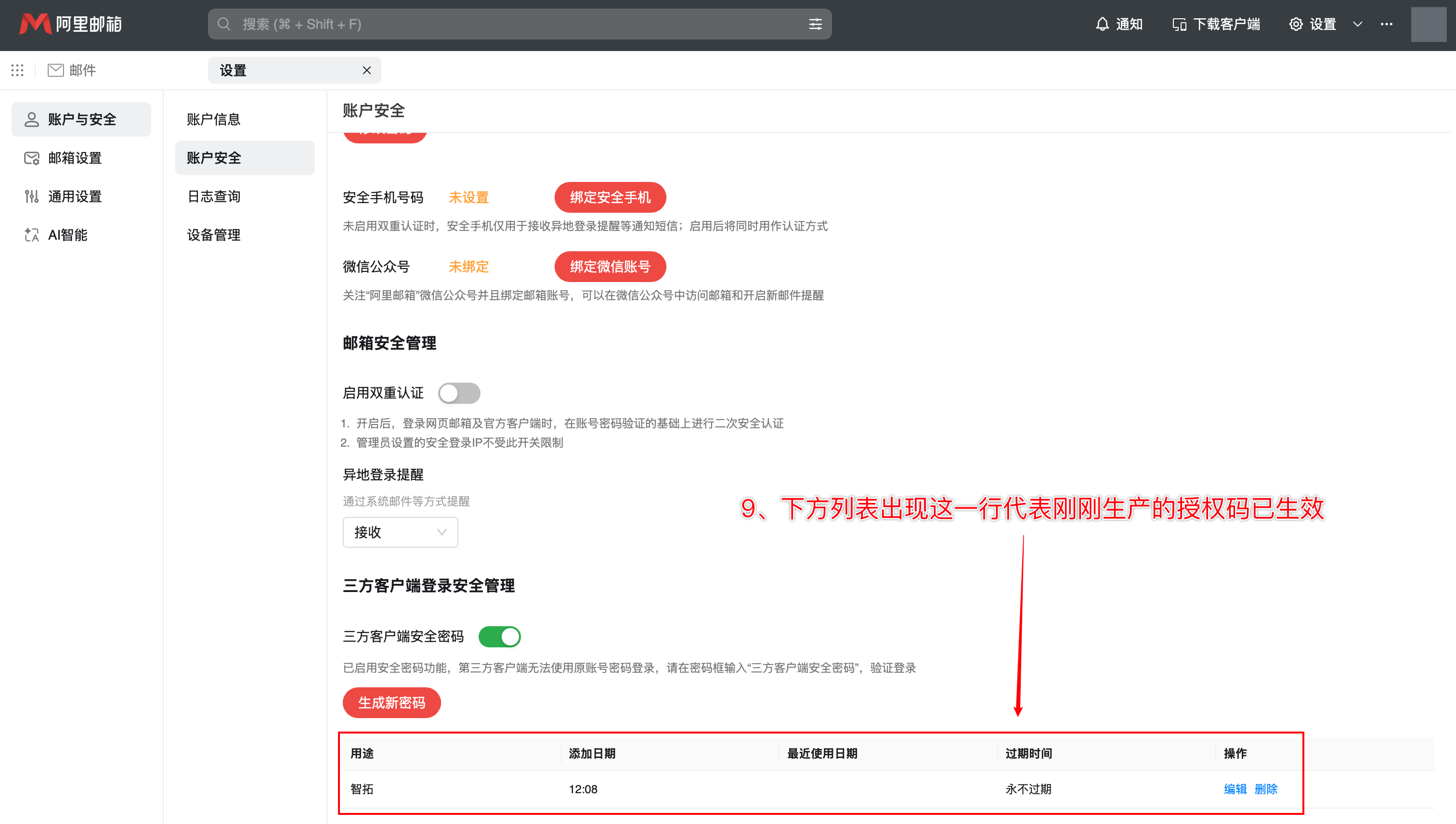
确认下方列表出现“智拓”设备记录,再回到智拓的绑定邮箱窗口,选择“阿里企业邮箱”,将刚才复制的密码粘贴到“密码 / 客户端安全密码”输入框。
如果设置了过期时间,密码到期后请重新生成,并在智拓更新绑定。
授权码已经准备好
回到智拓的绑定邮箱窗口,粘贴授权码并点击“验证并绑定”。验证通过后即可使用该邮箱发信。